新しいページの作成と既存ページの複製

▲新しくページを作成する際は、左のメニューから「新しい投稿」を選択してください。

▲左のメニューから「投稿一覧」を選択してください。

▲いずれかのページにマウスオーバーすると現れる、「複製」というリンクをクリックすることで、ページの複製ができます。
ページを編集する前に

▲ページ編集画面で左上の「三本ライン」アイコンを押して、リストビューを表示してください。これは、ページにどんなコンテンツを追加したか、概観するための機能です。
概観しながら、見出しや段落、画像の順番を変更する際にも使用できます。

▲用語:この赤色の項目それぞれを「ブロック」といいます。
ページの書き方
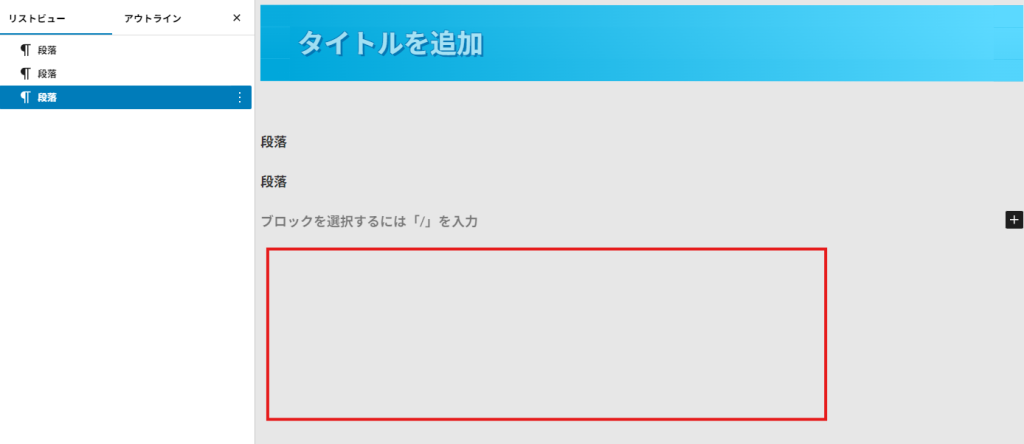
▲段落は赤枠のように記事下の何もない個所をクリックし、Enterキーを押すことで、次々と追加していくことができます。

▲ブロックとブロックの間にカーソルを持っていくと、「+」ボタンが表示されます。

▲もしくは『ブロックを選択するには「/」を入力』と表示されている場合、右側にカーソルを持っていくと「+」ボタンが表示されます。

▲表示されるポップアップに「見出し」と検索し「 見出しアイコン」をクリックすると、見出しを作成できます。
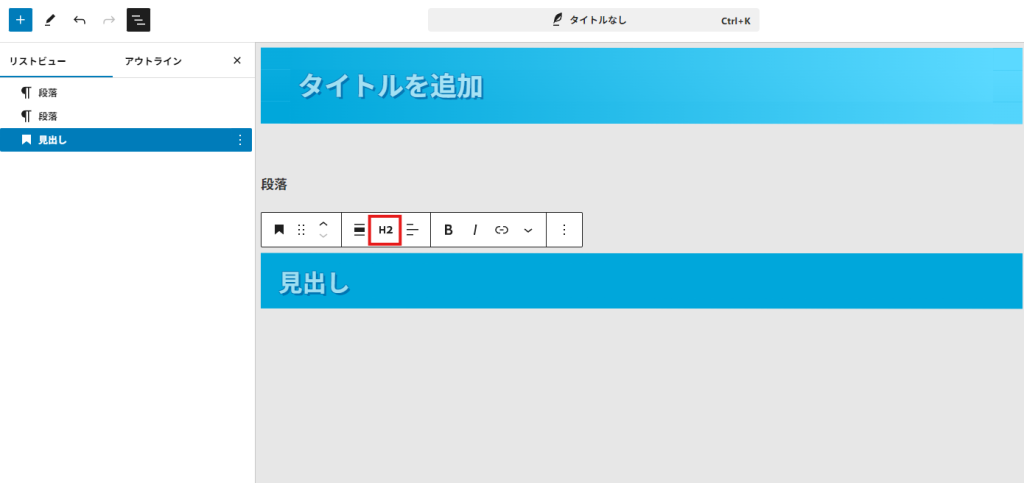
▲見出しレベルを変更したい場合は、「H2」などの「H数字」のアイコンをクリックして変更してください。
ページの公開・プレビュー・更新

▲タイトルと本文を記述した後にクリックが可能になる、右上の「公開」ボタンをクリックすることで、ページを公開することができます。
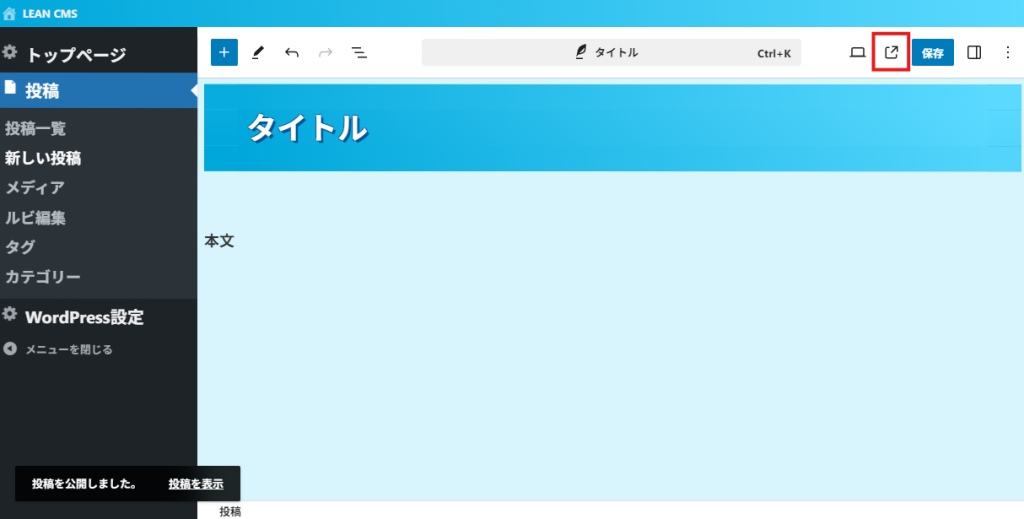
▲公開後は、「公開」というボタンが「保存」に変わり、「保存」ボタンの左のアイコンからページの確認ができるようになります。
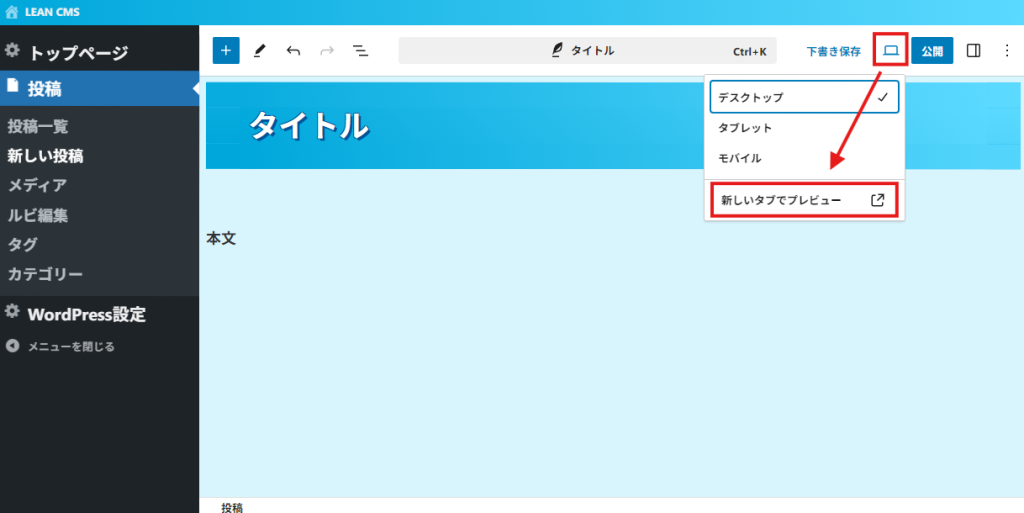
▲まだ公開(保存)せずに、プレビューで確認したい場合は、上記画像のように「ノートパソコン」のアイコンを押して、「新しいタブでプレビュー」を押してください。

▲ページを更新したい場合は、右上の「保存」ボタンを押してください。